Seitensuchbereich

Symbol "Suchen"

Klicken Sie auf das SymbolSeitensuche, um den Seitensuchbereich zu ffnen.

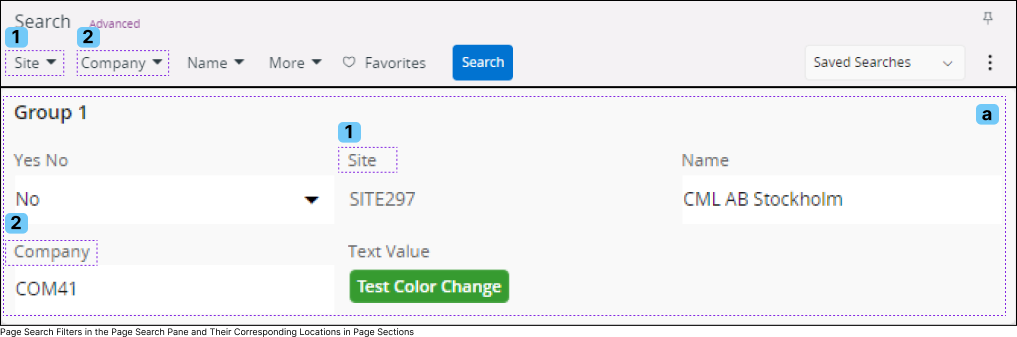
Im Seitensuchbereich knnen Sie Datenstze auf einer IFSCloud-Datensatzseite filtern. Jedes Dropdown-Men im Suchbereich entspricht einem Feld innerhalb eines bestimmten Abschnitts.

Seitensuchbereich

Hinweis: Manchmal sind bestimmte Felder innerhalb der Abschnitte einer Seite nicht sichtbar. Diese Felder knnen dennoch als Kriterien fr die Seitensuche verwendet werden.

Beispiel: Das folgende Diagramm zeigt die Felder im Seitensuchbereich (Standort(1), Unternehmen(2)) und ihre entsprechenden Positionen innerhalb eines Abschnitts (Gruppe1(a)) der Seite.

Suchfilter


Erweiterte Suche

Schaltflche Erweitert

Diese Option dient zum Durchfhren einer erweiterten Suche mit einer SQL-Abfrage.

A.

  • Klicken Sie zunchst auf die Option Erweitert, um auf das Feld Erweiterte Suchabfrage zuzugreifen.
  • Fgen Sie erweiterte Suchabfragen in das Feld ein, um Daten auf der Seite zu suchen.
Korrekte Suchabfrage

Grn: Die Suchabfrage ist korrekt.

Falsche Suchabfrage

Rot: Die Suchabfrage enthlt Fehler.

Gre des Abfragefensters ndern
Symbol Gre ndern

Passen Sie die Abmessungen des Erweiterten Suchabfragefeldes an, indem Sie in der rechten unteren Ecke des Feldes auf das Symbol zur Grennderung klicken und das Feld verschieben.

Mehr

Schaltflche Mehr

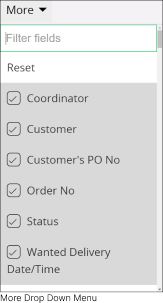
Diese Option dient zum Hinzufgen zustzlicher Filterfelder zum Seitensuchbereich.

B.

Dropdown-Men Mehr
  • Klicken Sie zunchst auf das Dropdown-Men Mehr, um auf alle mit dem Seitensuchbereich verbundenen Felder zuzugreifen.
  • Geben Sie einen Feldnamen in den Bereich Filterfelder ein, um das gewnschte Feld zu finden.
  • Klicken Sie dann auf die Schaltflche Zurcksetzen, um Ihre Auswahl aufzuheben und die Standardauswahl der Kontrollkstchenfelder wiederherzustellen.
  • Klicken Sie letztlich auf das Kontrollkstchen neben einem Feld, um es dem Seitensuchbereich hinzuzufgen.

C: Favoriten

Schaltflche Favoriten

Sie knnen Ihre aktuell gefilterte Suche in Ihren Favoriten speichern, sodass Sie dieselben Filter leicht wiederverwenden knnen, indem Sie die gespeicherte Suche in Ihrer Favoritenliste auswhlen.

Suche starten

Schaltflche Suchen

Sie knnen Ihre aktuell gefilterte Suche in Ihren Favoriten speichern, sodass Sie dieselben Filter leicht wiederverwenden knnen, indem Sie die gespeicherte Suche in Ihrer Favoritenliste auswhlen.

D.

  • Starten Sie die Seitensuche, nachdem Sie alle Suchkriterien ausgewhlt haben, indem Sie auf die Schaltflche Suchen klicken.

Hinweis: Wenn Sie einen Filter im Seitensuchbereich verwenden, um bestimmte Datenstze zu finden, beeinflusst dies auch die Datensatzauswahl. Das bedeutet, dass die Datensatzauswahl nur die Datenstze anzeigt, die den Filtern entsprechen, die Sie im Suchbereich der Seite angewendet haben. Weitere Informationen zur Datensatzauswahl finden Sie unter Datensatzauswahl.

Gespeicherte Suche

Gespeicherte Suche

Diese Option dient zum Speichern Ihrer aktuellen Suchanfrage und zum Hinzufgen zu Ihrer Liste der gespeicherten Suchen.

E.

Gespeicherte Suche
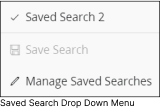
  • Klicken Sie zunchst auf das Dropdown-Men Gespeicherte Suchen, um alle zuvor gespeicherten Seitensuchkonfigurationen anzuzeigen bzw. zu verwalten.
  • Klicken Sie anschlieend auf einen beliebigen Titel einer gespeicherten Suche, um diese Filter zum Seitensuchbereich hinzuzufgen.
  • Klicken Sie schlielich auf Letzte Suche ausfhren, um die letzte Seitensuche auszufhren.
Speichern einer Suche
Speichern-Symbol

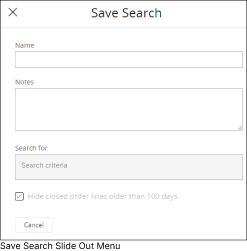
Verwenden Sie die Option Suche speichern, um Ihre aktuell angewandten Suchfilter zu speichern.

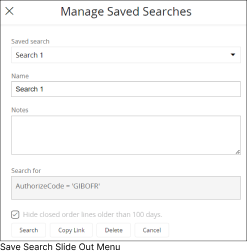
Ausklappmen Suche speichern
  • Fllen Sie die folgenden Felder aus:
    • Name: Geben Sie in das Feld Name einen gewnschten Namen fr die Suchkategorie ein.
    • Anmerkungen: Geben Sie in dieses Feld beliebige Anmerkungen/Kommentare zur Suchkategorie ein.
    • Suchen nach: Dieser Bereich kann nicht gendert werden und wird mit allen Suchkriterien vorausgefllt, die im Suchbereich ausgewhlt wurden.
Verwalten der gespeicherten Suche
Schaltflche Bearbeiten

Verwenden Sie die Option Suche speichern, um Ihre aktuell angewandten Suchfilter zu speichern.

Ausklappmen Gespeicherte Suche verwalten
  • Klicken Sie auf die Option Gespeicherte Suchen verwalten, um Ihre gespeicherten Seitensuchen zu ndern.
  • Klicken Sie anschlieend auf das Dropdown-Men Gespeicherte Suche und whlen Sie den Datensatz Gespeicherte Suche, den Sie ndern mchten.
  • Fllen Sie die folgenden Felder aus:
    • Name: ndern Sie den Namen der gespeicherten Suche.
    • Anmerkungen: ndern Sie die Anmerkungen der gespeicherten Suche.
    • Suchen nach: Dieser Bereich kann nicht gendert werden und wird mit allen Suchkriterien vorausgefllt, die im Suchbereich ausgewhlt wurden.
  • Zustzliche Optionen:
    • Suchen: bernimmt die nderungen und startet die Suche.
    • Link kopieren: Kopiert den Link zur IFSCloud-Seite mit allen genderten Filtern des Suchbereichs.
    • Lschen: Lscht die gespeicherte Suche.
    • Abbrechen: Bricht die nderung der gespeicherten Suche ab.

3-Punkte-Men

Symbol 3-Punkte-Men

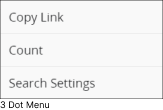
Das 3-Punkte-Men ermglicht den Zugriff auf zustzliche Funktionen im Suchbereich.

F.

3-Punkte-Men

Link kopieren
Mit dieser Option knnen Sie die IFSCloud-Seite mit allen genderten Kriterien des Suchbereichs kopieren.

Anzahl
Zeigt eine Pop-Up-Meldung mit der Anzahl der Datenstze (mit/ohne Filter).
Datensatzanzahl

Sucheinstellungen

Sucheinstellungen

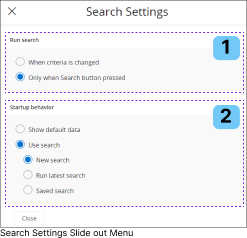
ndern Sie die Interaktionen fr die Seitensuche, indem Sie die Optionen im Men Sucheinstellungen verwenden.

1. Abschnitt Suche ausfhren
definiert, wie eine Suche im Seitensuchbereich ausgelst werden soll. Die folgenden Optionen stehen zum Ausfhren der Suche zur Verfgung:

  • Bei nderung d. Kriterien: Sobald Sie Suchfilterkriterien ndern, wird automatisch eine Seitensuche ausgelst.
  • Nur bei Klick auf Suchschaltflche: Das System wartet, bis Sie auf die Schaltflche Suchen klicken, um eine Seitensuche zu starten.

ndern Sie die Interaktionen fr die Seitensuche, indem Sie die Optionen im Men Sucheinstellungen verwenden.

2. Abschnitt Startverhalten
legt fest, welche Daten beim ersten ffnen der Seite angezeigt werden sollen:

  • Neue Suche: Fhrt beim ersten ffnen der Seite eine neue Seitensuche aus, um Daten zu ergnzen.
  • Letzte Suche ausfhren: Fhrt beim ersten ffnen der Seite die letzte Suche aus, um Daten zu ergnzen.
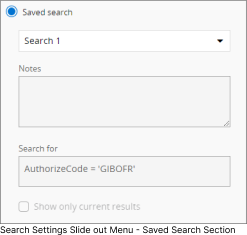
  • Gespeicherte Suche: Die Daten werden entsprechend den Kriterien einer gespeicherten Suche ergnzt.
    • Sie knnen eine gespeicherte Suche auswhlen, indem Sie das Dropdown-Men verwenden, das bei Auswahl des Optionsfeldes Gespeicherter Suche erscheint.

      Gespeicherte Suche

Seitensuchbereich anheften

Symbol Anheften

Diese Option dient zum Anheften des Seitensuchbereichs in IFSCloud. Nach dem Anheften bleibt der Seitensuchbereich geffnet, wenn Sie durch verschiedene IFSCloud-Seiten mit Seitensuchbereich navigieren, selbst wenn Sie die Seite aktualisieren.

G.

Hinweis: Auf einigen IFSCloud-Seiten wird unabhngig von der Anheftfunktion standardmig der Seitensuchbereich angezeigt. Sie knnen die Option zum Anheften/Entfernen des Seitensuchbereichs auf diesen Seiten weiterhin verwenden, um sicherzustellen, dass der Bereich angeheftet bleibt, wenn Sie zu Seiten navigieren, auf denen der Seitensuchbereich standardmig nicht angeheftet ist.

Umschalten der Zeitzone

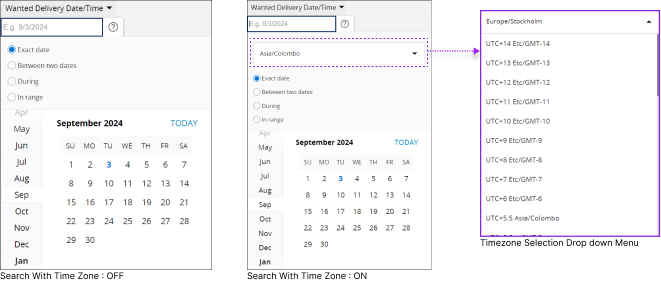
Suche mit Zeitzone

H.

Dem System hinzugefgte Datenstze knnten mit unterschiedlichen Datums-/Zeitwerten in verschiedenen Zeitzonen erstellt worden sein. Verwenden Sie diese Option, um Datenstze nach einem gewnschten Zeitzonenwert zu filtern. Nach Anwendung dieser Bedingung auf die Seitensuche werden alle Datenstze angezeigt, die zwischen 00:00 und 24:00Uhr in der von Ihnen ausgewhlten Zeitzone am ausgewhlten Datum erstellt wurden.

Wenn Sie die OptionSuche mit Zeitzone aktivieren, enthalten alle Datums-/Zeitauswahlfelder im Suchbereich der Seite ein zustzliches Dropdown-Men zur Auswahl einer Zeitzone fr Ihren Datums-/Zeitwert. Wenn Sie diesen Filter anwenden und eine Suche starten, werden alle Datenstze angezeigt, die mit dem ausgewhlten Datum/der ausgewhlten Uhrzeit innerhalb der angegebenen Zeitzone bereinstimmen.

Datums-/Zeitauswahl

Hinweis: Wenn Sie einen Datums-/Zeitwert auswhlen, der von Ihrer aktuellen Arbeitszeitzone abweicht, erscheint im angewandten Filter ein Zeitzonenzeichen, um Ihre ausgewhlte Zeitzone anzuzeigen.

Datums- und Zeitauswahl nach Hinzufgen einer Zeitzone

Optionen des Dropdown-Mens Filterfelder

Das Dropdown-Men Filterfelder umfasst exklusive Funktionen, die Ihnen umfangreiche Mglichkeiten bieten, die gewnschten Ergebnisse auf der Seite zu finden.

Dropdown-Men Filter

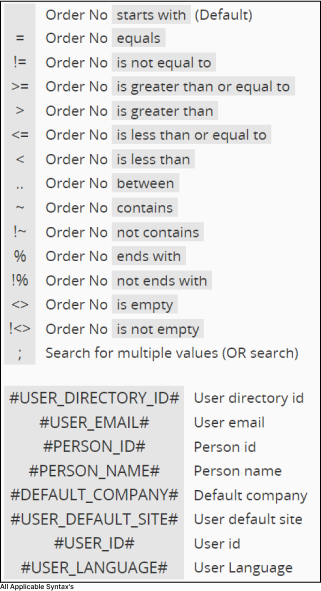
Verfgbare Syntax
Men Suchen

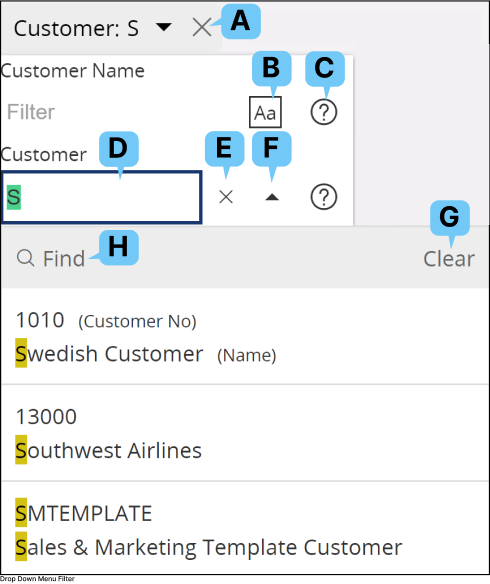
A: Angewandten Filter lschen

Schaltflche Angewandten Filter lschen

Diese Schaltflche dient zum Lschen aller auf den Abschnitt angewendeten Filter.

B: Gro-/Kleinschreibung beachten

Schaltflche Gro-/Kleinschreibung beachten

Klicken Sie auf die Schaltflche Gro/Kleinschreibg. beachten(B), um eine genaue bereinstimmung mit der Such-/Filtereingabe zu erreichen.

C: Syntax

Schaltflche Syntax

Diese Option dient zum Anzeigen der gesamten zugnglichen Syntax. Weitere Informationen finden Sie im Abschnitt Untersttzte Syntax in diesem Handbuch.

Wenn Sie auf diese Schaltflche klicken, ffnet sich ein neues Men, das alle untersttzten Syntaxen fr den Abschnitt enthlt.

D: Filtereingabefeld

Filtereingabefeld

Dieses Feld dient zum Eingeben von Filterkriterien.

E: Filtereingabefeld lschen

Schaltflche Filter lschen

Diese Option dient zum Leeren des Filtereingabefeldes(D).

F: Ergebnisse erweitern/ausblenden

Ausblenden

Symbol Erweitern

Diese Option dient zum Erweitern oder Ausblenden der Ergebnisse, die bei der Eingabe eines Wertes in das Filtereingabefeld(D) erscheinen.

G: Ergebnisse lschen

Schaltflche Lschen

Diese Option dient zum Lschen der Suchergebnisse des Filters.

H: Suchen

Schaltflche Suchen

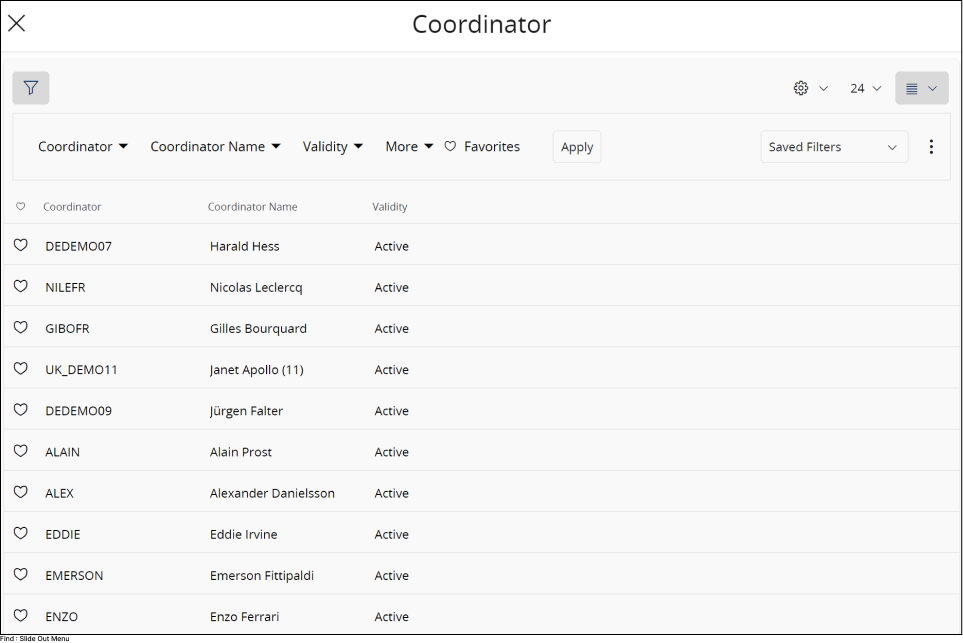
Mit dieser Option knnen Sie das Ausklappmen mit allen Werten fr das Feld ffnen. So knnen Sie die gesuchten Werte manuell filtern.

Tastenkrzel des Seitensuchbereichs

Tastenkombination

Name

Bezeichnung

Schrgstrich-Taste

Schrgstrich-Taste

Dieses Tastenkrzel dient zum ffnen des Bereichs.

Tabulatortaste

Tabulatortaste

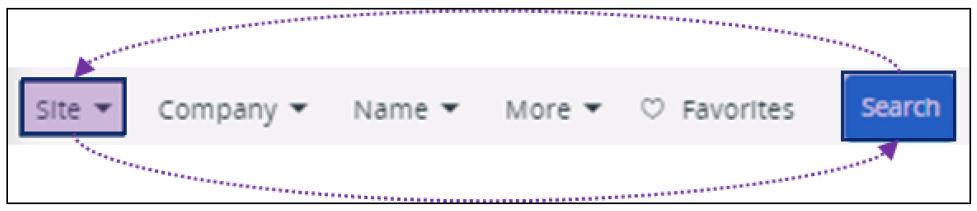
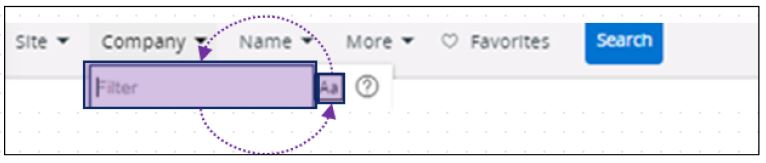
Sobald der Fokus auf dem Bereich liegt, verwenden Sie die Tabulatortaste, um den Fokus zwischen den Markierungen von links nach rechts zu bewegen.

Umschalttaste + Tabulatortaste

Umschalt+Tabulatortaste

Sobald der Fokus auf dem Bereich liegt, verwenden Sie die Umschalt+Tabulatortaste, um den Fokus zwischen den Markierungen von rechts nach links zu bewegen.

Schrgstrich-Tastenkrzel

Nach-rechts-Pfeiltaste

Nach-rechts-Pfeiltaste

Sobald der Fokus auf dem Seitensuchbereich liegt, verwenden Sie die Taste Pfeil nach rechts, um sich innerhalb der Elemente von links nach rechts zu bewegen.

Nach-links-Pfeiltaste

Nach-links-Pfeiltaste

Sobald der Fokus auf dem Seitensuchbereich liegt, verwenden Sie die Taste Pfeil nach links, um sich innerhalb der Elemente von rechts nach links zu bewegen.

Umschalt-Tabulator-Tastenkrzel

Nach-unten-Pfeiltaste

Nach-unten-Pfeiltaste

Verwenden Sie die Taste Pfeil nach unten, um einen Abschnitt auszublenden und sich in Unterbefehlen von links nach rechts zu bewegen.

Nach-oben-Pfeiltaste

Nach-oben-Pfeiltaste

Verwenden Sie die Taste Pfeil nach oben, um einen zusammengeklappten Abschnitt zu erweitern oder sich innerhalb von Unterbefehlen von rechts nach links zu bewegen.

Nach-links-Pfeiltaste
Nach-unten-Pfeiltaste

Leertaste

Leertaste

Verwenden Sie die Leertaste, um Kontrollkstchen zu aktivieren/deaktivieren.

Aktivieren/Deaktivieren